این مطلب جنبه تبلیغاتی دارد و پاراج هیچگونه مسئولیتی در قبال محتوای آن نمیپذیرد.
برای ساخت یک فیلم کوتاه باکیفیت، لزوماً به دوربینهای سینمایی و تجهیزات گرانقیمت نیاز ندارید. با آیفون ۱۸ پرو میتوانید با انتخاب لوکیشن مناسب، تنظیم نور و صدا و استفاده درست از قابلیتهای دوربین آیفون ۱۸ پرو، ویدئوهای جذابی بسازید و آنها را با گوشی تدوین کنید. در این راهنما، مراحل ساخت فیلم کوتاه با آیفون ۱۸ پرو را از انتخاب لوکیشن تا فیلمبرداری و تدوین بررسی میکنیم.
قبل از باز کردن دوربین، مشخص کنید فیلم قرار است چه داستانی را روایت کند. حتی اگر موضوع شما ساده است، بهتر است ابتدا چند اتفاق اصلی را به ترتیب بنویسید. برای مثال، در فیلمی دو دقیقهای میتوانید ورود شخصیت به یک مکان، اتفاقی که برایش میافتد و واکنش او را در چند صحنه نشان دهید.
بعد از مشخص کردن داستان، لوکیشن را انتخاب کنید. مکانی را در نظر بگیرید که نور مناسبی داشته باشد و صدای محیط در آن آزاردهنده نباشد. پیش از ضبط اصلی، چند پلان آزمایشی بگیرید و کادرها را بررسی کنید. اگر قرار است چند صحنه در یک مکان ضبط شوند، به تغییر نور در طول روز هم توجه داشته باشید.
قبل از فیلمبرداری، چند ثانیه از محیط را ضبط کنید تا میزان نور و صدای پسزمینه را بررسی کنید.
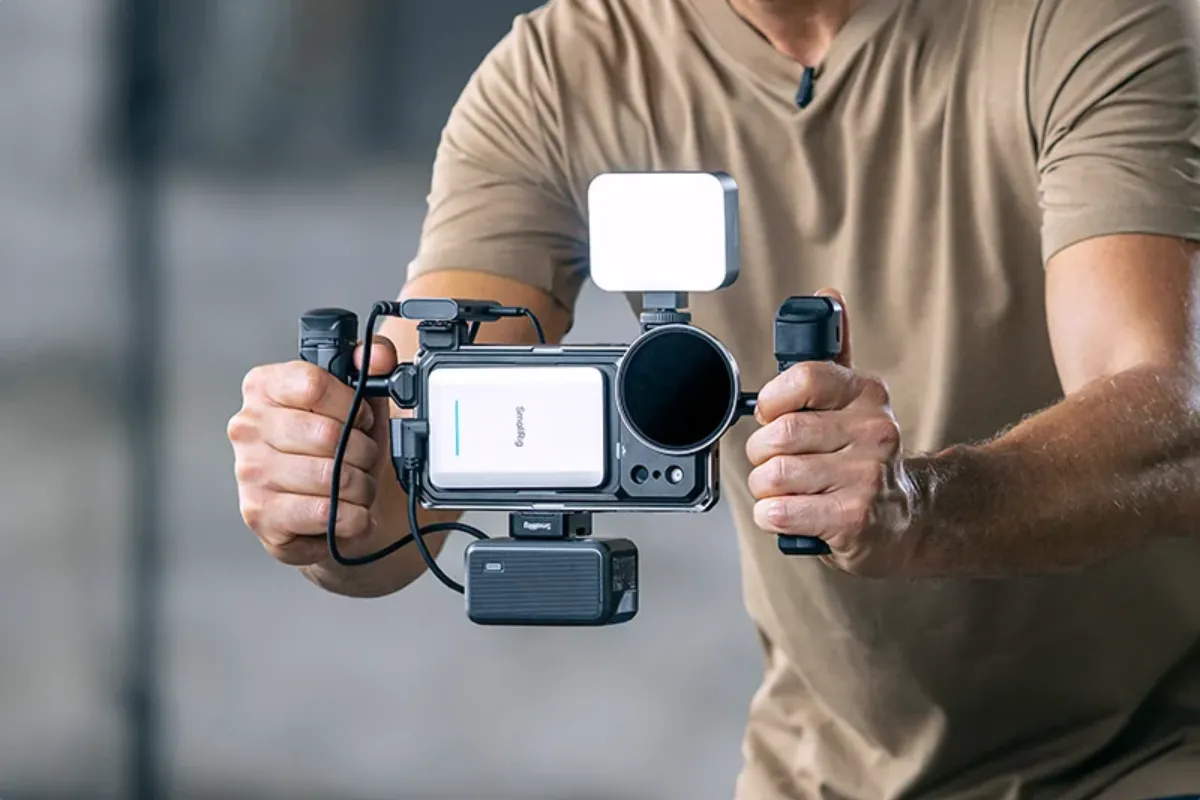
ریگ دودسته کمک میکند هنگام حرکت گوشی را محکمتر نگه دارید. یک چراغ کوچک هم وقتی نور روی صورت سوژه کم است به کار میآید.
بررسی نور با هیستوگرام و تنظیم دیافراگم: با فعال کردن هیستوگرام در کنترلهای حرفهای دوربین، میتوانید وضعیت روشنایی تصویر را بررسی کنید و متوجه شوید کدام بخشها بیش از حد روشن یا تاریک هستند. دوربین اصلی ۴۸ مگاپیکسلی آیفون ۱۸ پرو دیافراگم متغیر دارد؛ باز کردن آن تا f/1.48 در محیطهای کمنور به ورود نور بیشتر کمک میکند. در مقابل، دیافراگم بستهتر f/4.0 عمق میدان بیشتری ایجاد میکند و برای نماهایی مناسب است که میخواهید بخش بیشتری از صحنه واضح بماند.
بررسی صدا و استفاده از Audio Mix: قبل از ضبط، صدای محیط را امتحان کنید تا مطمئن شوید گفتوگوها بهخوبی شنیده میشوند. آیفون ۱۸ پرو چهار میکروفون دارد و با قابلیت Audio Mix میتوانید پس از فیلمبرداری، صدای ویدئو را در برنامه Photos تنظیم کنید. برای استفاده از این قابلیت، ویدئو باید با صدای فضایی (Spatial Audio) ضبط شده باشد. سپس میتوانید با گزینههایی مثل Studio صدای پسزمینه و پژواک را کاهش دهید یا ترکیب صدا را تغییر دهید. در این مدل، امکان تنظیم جداگانه صدای موسیقی نیز وجود دارد.
برای اینکه نور و رنگ پلانهای مختلف یکدست بماند، بهتر است تنظیمات دوربین را پیش از شروع ضبط مشخص کنید. Pro Controls امکان تنظیم دستی دیافراگم، سرعت شاتر و تراز سفیدی را فراهم میکند. اگر این مدل را برای تولید ویدیو در نظر گرفتهاید، هنگام بررسی قیمت آیفون ۱۸ پرو به کاربرد این تنظیمات در پروژههای خود هم توجه کنید.
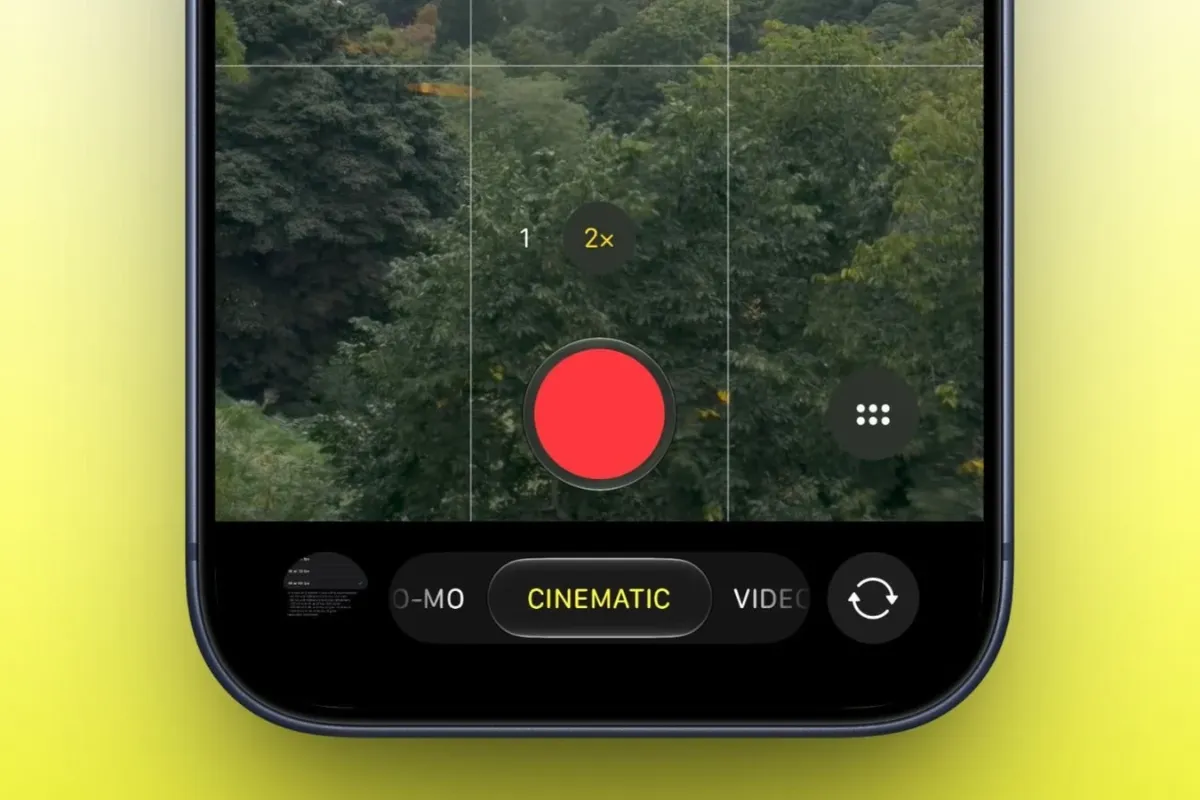
وقتی دو شخصیت به نوبت حرف میزنند، میتوانید در حالت سینمایی فوکوس را بین آنها جابهجا کنید تا نگاه بیننده همراه گفتوگو حرکت کند.
۱. سرعت شاتر: برای حرکت طبیعی سوژهها، میتوانید از قانون ۱۸۰ درجه استفاده کنید. یعنی سرعت شاتر را تقریباً دو برابر نرخ فریم انتخاب کنید. برای فیلمبرداری با ۲۴ فریم بر ثانیه، سرعت حدود ۱/۵۰ ثانیه انتخاب مناسبی است.
۲. تراز سفیدی: با تنظیم دستی White Balance، از تغییر ناخواسته رنگ تصویر بین پلانهای مختلف جلوگیری میکنید. این کار هنگام تدوین و هماهنگ کردن رنگ صحنهها اهمیت دارد.
جدول زیر چند تنظیم کاربردی برای ساخت فیلم کوتاه را نشان میدهد:
اگر تمام صحنهها را از یک فاصله ضبط کنید، فیلم یکنواخت میشود. برای جذابتر شدن روایت، از نماهای باز، متوسط و نزدیک استفاده کنید.
لنز اولتراواید ۴۸ مگاپیکسلی: برای نمایش فضای کلی لوکیشن، خیابان یا محیطی که شخصیت در آن قرار دارد مناسب است.
لنز اصلی ۴۸ مگاپیکسلی: برای ضبط بیشتر صحنهها، دیالوگها و نماهای نزدیک کاربرد دارد. دیافراگم متغیر آن نیز امکان کنترل بهتر نور را فراهم میکند.
لنز تلهفوتو ۴۸ مگاپیکسلی: با بزرگنمایی اپتیکال ۴ برابری و کیفیت اپتیکال ۸ برابری، برای ثبت جزئیات از فاصله دور مناسب است.
هنگام دنبال کردن یک سوژه متحرک، حفظ فوکوس اهمیت زیادی دارد. قابلیت Smart Focus Tracking در آیفون ۱۸ پرو کمک میکند وضوح روی سوژه مورد نظر باقی بماند؛ بنابراین برای ضبط حرکت بازیگر یا صحنههای پرتحرک کاربردی است.
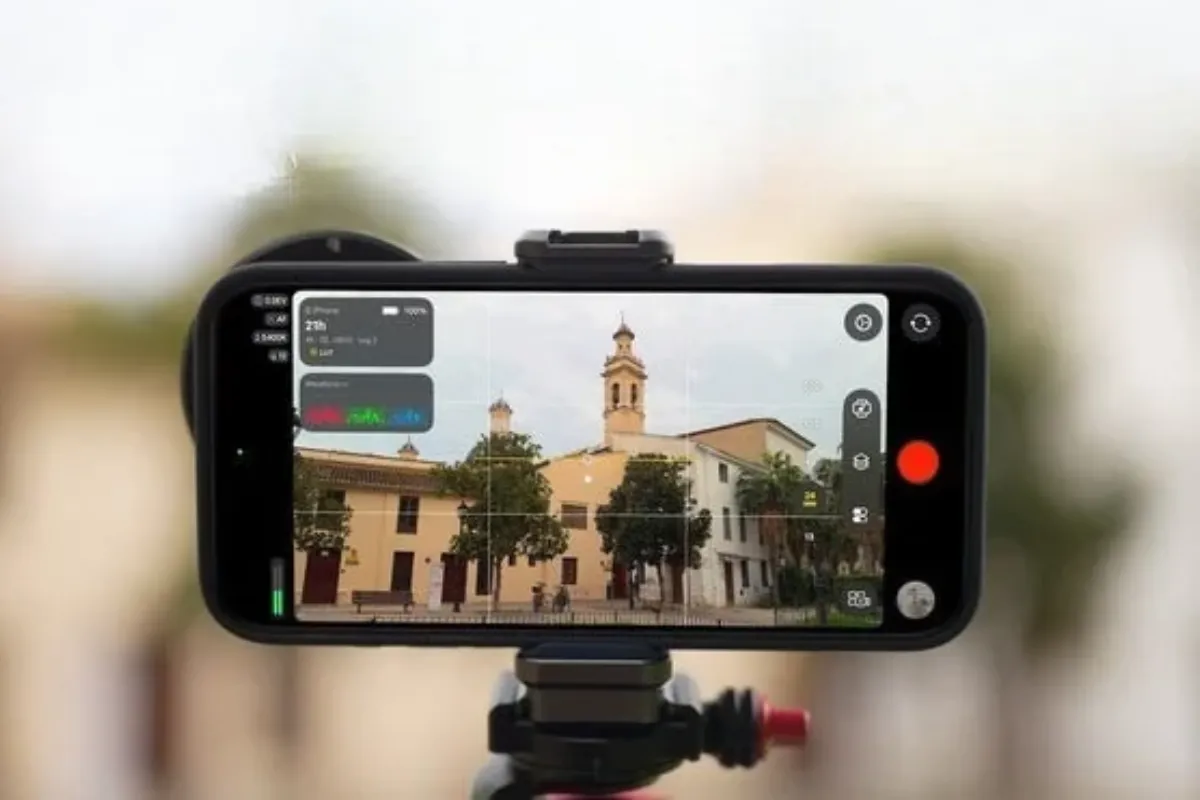
پیش از ضبط نمای باز، گوشی را روی سهپایه بگذارید و چند ثانیه به قاب نگاه کنید تا جای سوژه و فضای اطرافش را بسنجید.
قابلیت Dual Capture نیز امکان فیلمبرداری همزمان با دوربین جلو و عقب را فراهم میکند. با این ویژگی میتوانید علاوه بر ثبت اتفاقات مقابل دوربین، واکنش خودتان یا پشتصحنه را هم ضبط کنید. این قابلیت برای ساخت ویدئوهای پشتصحنه یا ترکیب روایت و واکنش شخصی مناسب است.
بعد از ضبط، نوبت انتخاب پلانها و چیدن آنها کنار یکدیگر است. ابتدا ویدئوهای اضافی را حذف کنید و صحنهها را به ترتیبی قرار دهید که داستان بهراحتی دنبال شود. سپس به اصلاح تصویر و صدا بپردازید.
۱. تنظیم فوکوس: اگر با حالت Cinematic فیلم گرفتهاید، میتوانید پس از ضبط نقطه فوکوس را تغییر دهید و میزان محو شدن پسزمینه را تنظیم کنید.
۲. اصلاح صدا: از بخش Audio Mix در Photos برای کنترل صدای محیط و واضحتر شدن گفتوگوها کمک بگیرید. حالت Studio میتواند صدای پسزمینه و پژواک را کاهش دهد؛ البته جای ضبط صحیح صدا را نمیگیرد.
۳. اصلاح رنگ و نور: اگر با Apple Log 2 فیلم گرفتهاید، میتوانید در برنامههای تدوین سازگار، کنتراست و رنگ تصاویر را تنظیم کنید تا پلانهای مختلف هماهنگتر به نظر برسند.
در پایان، موسیقی و افکتهای صوتی را متناسب با فضای داستان اضافه کنید. بهتر است موسیقی صدای دیالوگها را نپوشاند و تغییر صحنهها نیز بیش از حد سریع یا کند نباشد.